1. 에러 상황
Spring project를 생성하고 인텔리제이에서 실행 테스트를 하던 도중, 다음과 같은 에러가 발생했다.
Could not resolve all dependencies for configuration ':compileClasspath'. Failed to calculate the value of task ':compileJava' property 'javaCompiler'. Cannot find a Java installation on your machine matching this tasks requirements: {languageVersion=21, vendor=any vendor, implementation=vendor-specific} for WINDOWS on x86_64. No locally installed toolchains match and toolchain download repositories have not been configured.
- :compileClasspath에서 의존성을 해결하지 못함
- :compileJava에서 Java 설치를 찾을 수 없다는 메시지 출력
- 프로젝트가 실행되지 않음
2. 에러 원인
이 오류는 Gradle이 찾고 있는 Java 버전(21)과 로컬에 설치된 Java 버전(20)이 일치하지 않기 때문에 발생했다.
🔍 자세한 원인 분석:
- build.gradle에서 Java 버전이 21로 설정됨
- 하지만, 실제로 로컬에 설치된 Java 버전은 20
- Gradle이 Java 21을 찾지 못해 빌드 실패
⚠️ Java 21이 아닌 경우에도 발생 가능
- Gradle에서 명시된 Java 버전과 로컬 버전이 일치하지 않는다면, 동일한 오류가 발생할 수 있음
- Java가 올바르게 설치되지 않았거나 환경변수가 설정되지 않은 경우도 원인이 될 수 있음
3. 해결 방법
(1) 현재 설치된 Java version 확인
cmd에서
java -version
을 입력하면 자신의 설치된 java의 버전이 나온다.

(2) build.gradle에서 버전에 맞게 수정
📌 기존 build.gradle (오류 발생)
java {
    toolchain {
        languageVersion.set(JavaLanguageVersion.of(21))
    }
}
✅ 수정된 build.gradle
java {
    toolchain {
        languageVersion.set(JavaLanguageVersion.of(20))  // 로컬 Java 버전에 맞게 변경
    }
}
(3) SDK 버전 확인 (build.gradle을 수정해도 안될 시)
intellij에서는 File->Project Structure에서 SDK의 버전을 확인할 수 있다.

(4) 재 빌드
다시 빌드해보면 성공적으로 Download 및 빌드가 된 것을 확인할 수 있다.
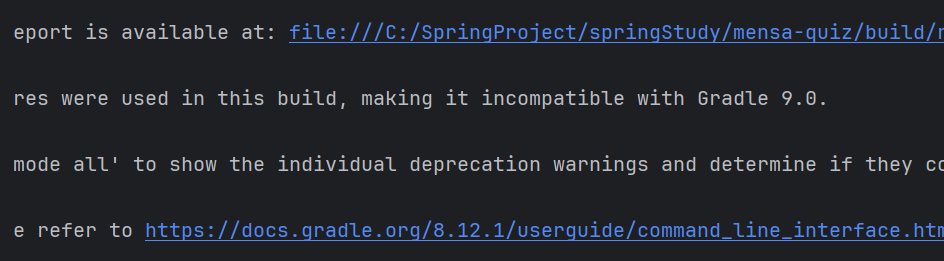
야호! 이제 커피잔이 사라졌다!
'🕵️에러 해결사' 카테고리의 다른 글
| Windows에서 Python 파일 경로 오류 해결하기: 올바른 경로 입력 방법 총정리 (0) | 2025.03.11 |
|---|---|
| "detail": "Given token not valid for any token type" 토큰 인증 오류 해결 (0) | 2025.02.19 |
| [Error]Id returned 1 exits status 에러 해결하기 (Dev C++) (0) | 2025.02.12 |
| Spring Boot 프로젝트 실행 오류: Execution failed for task 해결 하기 (0) | 2025.02.04 |
| AttributeError : Invalid API setting: 'JWT_PAYLOAD_HANDLER' 해결하기 (0) | 2025.01.28 |